На компьютере сбрасывается время
На любой материнской плате есть батарейка, которая отвечает за поддержку низкоуровневых функций — в том числе, сохранения корректного времени. Если после каждого включения компьютера у вас сбрасывается системное время и дата, то причина этому севший аккумулятор на материнской плате. Да, как не странно но и в компьютере существует своя мини батарея а предназначена она для того чтобы поддерживать настройки BIOS пока компьютер выключен. Как она выглядит и где находится, вы можете увидеть на изображении ниже.
Батарейка BIOS сохраняет время.
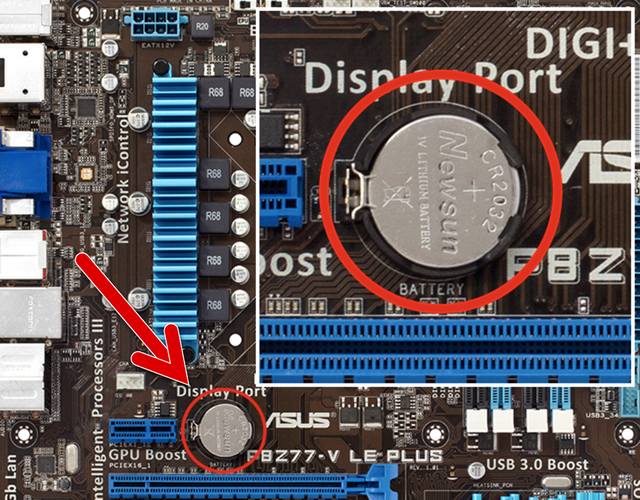
Примечание — На различных материнских платах аккумулятор может находиться в разных местах, но выглядит он практически всегда одинаково. По аналогии, ориентируясь по данному изображению, вы сможете найти его на своей системной плате.
Чтобы заменить аккумулятор больших знаний и умений не требуется. Возьмите плоскую отвертку и отожмите защелки, которые пружинят и прижимают аккумулятор, а второй рукой вытащите его из своего ложа.
Теперь следует установить исправный аккумулятор его можно приобрести в компьютерном магазине, либо снять с неисправной или с вашей старой материнской платы. Так же спросите у своих знакомых, может, у кого из них завалялась старая или не исправная материнская плата, с которой можно снять аккумулятор.
Батарейка есть и у материнских плат ноутбуков, но там заменить ее не так просто — либо придется брать на себя смелость и разбирать девайс, либо нести его в сервисный центр.
Примечание – аккумуляторы могут иметь различную толщину, но так как его крепления пружинят то подойдет любой. Только стоит учесть, что если старый аккумулятор был тоньше, то при установке нового его нужно сильнее прижать защёлками.
После замены аккумулятора на материнской плате, проблема со сбросом времени должна исчезнуть.
Почему сбивается дата на macOS
Если вы являетесь обладателем компьютера от Apple, то такая проблема у вас тоже может появиться. Благо, решается она схожим образом.
Если вы заметили, что на вашем Mac время и дата сбиты, нажмите на значок яблока в верхнем левом углу экрана, затем на пункт «Системные настройки», после нажмите «Дата и время». В появившемся окне, в левом нижнем углу кликните на пиктограмму замка, чтобы система разрешила вносить изменения. После этого убедитесь, что напротив пункта «Получать время и дату с сервера» стоит флажок — это позволяет системе автоматически синхронизировать верные параметры времени и даты с серверами Apple.
Возможно, Вам так же будут интересны другие наши материалы.
Мы всегда рады помочь Вам. Cервисный центр — Free-IT-expert
Рубрика Статьи