Отключение «шпионских» функций в Windows 10 во время установки
Привет друзья! Различную персональную информацию о нас с вами собирают все: сервисы социальных сетей, браузеры, поисковики, почтовые сервисы и так далее. По большей части причины две: первая — предоставить на основе собранных данных совершенно новые и более качественные услуги, а вторая — заработать на этом ещё больше денег.
Легче всего собрать информацию о том, что нужно современному пользователю, через поисковик. У Майкрософт есть свой поисковый сервис Bing, но в мире он непопулярен, а значит и информацию особо взять негде. Поэтому для улучшения работы Windows 10 Майкрософт решило пойти на такой шаг — собрать необходимые данные о действиях пользователей за компьютером непосредственно из самой операционной системы, о чём честно предупредило нас в процессе установки OS и даже в лицензионном соглашении (которое никто не читает). По словам Майкрософт, собираемые данные помогут улучшить прежде всего работу самой Windows 10. А это значит ей будет удобнее пользоваться в первую очередь нам с вами.
Если не хотите делиться с Windows 10 личной информацией, то отключите соответствующий функционал. Сделать это можно в самой системе и без использования стороннего софта. Только бездумно всё подряд отключать не нужно, дабы не нарушить стабильную работу OS.
Отключение ненужных функций в Windows 10
Начнём с того, что отключить многие «шпионские» параметры можно уже в процессе установки Windows 10.
Как вы знаете, заключительный этап установки системы начинается с окна настроек параметров. Его можно пропустить, нажав кнопку «Использовать стандартные параметры», в этом случае вы разрешите сбор большей части конфиденциальных данных о Вас. Чтобы запретить сбор информации нажмите на кнопку «Настройка параметров».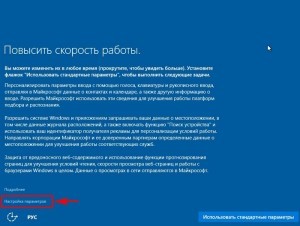
В появившемся окне внимательно изучаем параметры. Что отключать?
Можете запретить отправлять данные в Майкрософт о вводе с клавиатуры, также можете отключить рекламный идентификатор.
Затем опускаем колесо прокрутки вниз, остался ещё один параметр «Расположение»
Нажимаем далее.
В следующем окне вы можете отказаться от создания учётной записи Майкрософт и создать обычную локальную учётную запись. В этом случае вы не будете связаны ни с одним облачным сервисом Майкрософт. Нажмите «Пропустить этот шаг».
Для создания обычной локальной учётной записи введите любое Имя пользователя и нажмите Далее.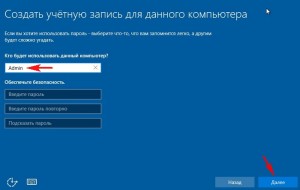
После этого начнётся заключительная установка операционной системы без участия пользователя.
Возможно, Вам так же будут интересны другие наши материалы.
Мы всегда рады помочь Вам. Cервисный центр — Free-IT-expert
Рубрика Статьи